暫存下單
【如何進入】
1.
點選系統的〔完整下單〕按鈕,選擇〔期權〕,再點選〔暫存下單〕標籤。
【畫面範例】
【操作說明】
1
.
(
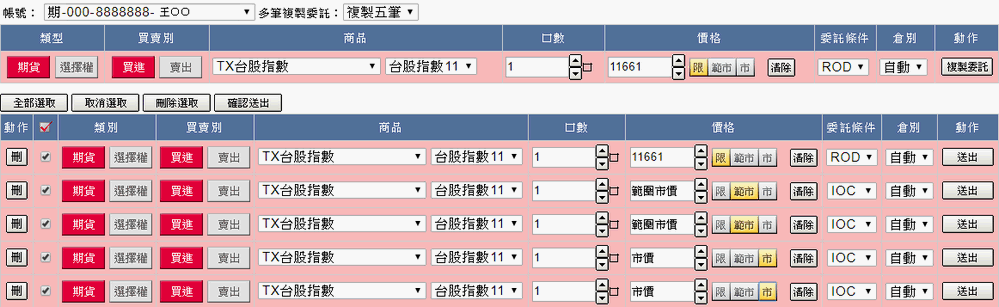
)下拉式選單,提供使用者選擇不同的交易帳號。
2.
(
)由下拉式選單選擇ㄧ次複製ㄧ筆、五筆或十筆。
3
.
選取(
)或(
),設定「期貨」或「選擇權」交易。
4.
選取(
)或(
),設定「買進」或「賣出」交易。
5
.
在「口數」欄位內輸入委託口數
;以滑鼠左鍵點擊(
)可以上、下調整「口數」。
6
.
在「價格」欄位內輸入委託價格,以滑鼠左鍵點擊(
)可以上、下調整「價格」;(
) 三個按鈕,提供以滑鼠左鍵選取委託價格的服務,點選「限」預設帶目前成交價到「價格」輸入欄,點選「範市」帶範圍市價到「價格」輸入欄,點選「市」帶市價到「價格」輸入欄 ;(
)以滑鼠左鍵點擊「清除」,系統會清除所輸入的「數量」及「價格」。
7.
(
)由下拉式選單選擇委託條件「ROD」、「IOC」、「FOK」。
8.
(
)由下拉式選單選擇倉別「自動」、「新倉」、「平倉」。
9.
以滑鼠左鍵點擊(
)按鈕, 可將上方下單列所選擇的委託內容複製至下方的多筆下單列中。
10.
以滑鼠左鍵點擊(
)按鈕,可將工作表內該筆之委託資料刪除。
11.
以滑鼠左鍵點擊(
)按鈕,可將多筆下單的委託資料核取方塊全部選取。
12.
以滑鼠左鍵點擊(
)按鈕, 可將多筆下單的委託資料核取方塊已勾選的部份全部取消。
13.
以滑鼠左鍵點擊(
)按鈕,可將多筆下單的委託資料核取方塊已勾選的部份全部刪除。
14.
以滑鼠左鍵點擊(
)按鈕,可將多筆下單的委託資料核取方塊已勾選的委託資料「送出」,同時彈出 「委託確認」視窗如下圖,若按下〔取消〕鈕,則「取消」本筆委託。
6
.
以滑鼠左鍵勾選(
)按鈕,已勾選(
)的委託資料在點擊(
)按鈕後,會繼續保留在下方的工作表中,讓後續下單時方便繼續使用。
7
.
以滑鼠左鍵點擊(
)按鈕,可將工作表內的委託資料進行匯出,儲存為一個檔案。
以滑鼠左鍵點擊(
)按鈕,可將上述已存檔的檔案進行匯入,檔案中的委託資料會自動帶至工作表中。
 )下拉式選單,提供使用者選擇不同的交易帳號。
 )由下拉式選單選擇ㄧ次複製ㄧ筆、五筆或十筆。
 )或(
)或( ),設定「期貨」或「選擇權」交易。
 )或(
)或( ),設定「買進」或「賣出」交易。
 )可以上、下調整「口數」。
 )
三個按鈕,提供以滑鼠左鍵選取委託價格的服務,點選「限」預設帶目前成交價到「價格」輸入欄,點選「範市」帶範圍市價到「價格」輸入欄,點選「市」帶市價到「價格」輸入欄
;(
)
三個按鈕,提供以滑鼠左鍵選取委託價格的服務,點選「限」預設帶目前成交價到「價格」輸入欄,點選「範市」帶範圍市價到「價格」輸入欄,點選「市」帶市價到「價格」輸入欄
;( )以滑鼠左鍵點擊「清除」,系統會清除所輸入的「數量」及「價格」。
 )由下拉式選單選擇委託條件「ROD」、「IOC」、「FOK」。
 )由下拉式選單選擇倉別「自動」、「新倉」、「平倉」。
 )按鈕,
可將上方下單列所選擇的委託內容複製至下方的多筆下單列中。
)按鈕,
可將上方下單列所選擇的委託內容複製至下方的多筆下單列中。 )按鈕,可將工作表內該筆之委託資料刪除。
 )按鈕,可將多筆下單的委託資料核取方塊全部選取。
 )按鈕,
可將多筆下單的委託資料核取方塊已勾選的部份全部取消。
)按鈕,
可將多筆下單的委託資料核取方塊已勾選的部份全部取消。
 )按鈕,可將多筆下單的委託資料核取方塊已勾選的部份全部刪除。
 )按鈕,可將多筆下單的委託資料核取方塊已勾選的委託資料「送出」,同時彈出
「委託確認」視窗如下圖,若按下〔取消〕鈕,則「取消」本筆委託。
)按鈕,可將多筆下單的委託資料核取方塊已勾選的委託資料「送出」,同時彈出
「委託確認」視窗如下圖,若按下〔取消〕鈕,則「取消」本筆委託。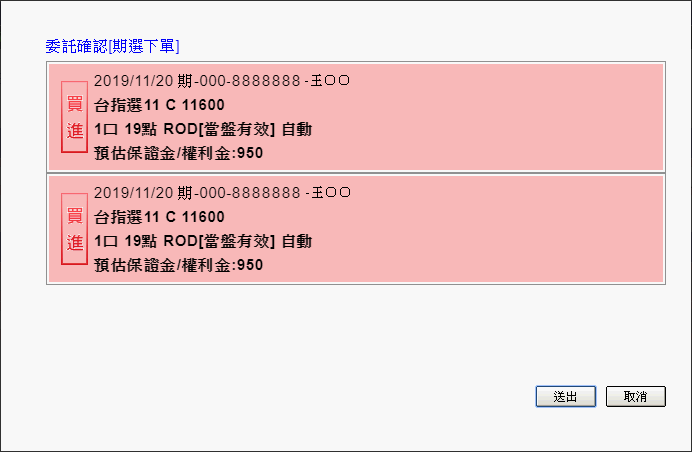
 )按鈕,已勾選(
 )的委託資料在點擊(
 )按鈕後,會繼續保留在下方的工作表中,讓後續下單時方便繼續使用。
 )按鈕,可將工作表內的委託資料進行匯出,儲存為一個檔案。
 )按鈕,可將上述已存檔的檔案進行匯入,檔案中的委託資料會自動帶至工作表中。